Telegram纸飞机APP汉化包安装教程:官网中文版下载指南
本教程将详细指导您如何从官网下载Telegram,并成功安装中文汉化包,让纸飞机APP拥有完整的中文界面。
发布日期: 2023年11月15日
•
阅读时间: 约8分钟
•
难度: 初级
📑 教程目录
一、准备工作与注意事项
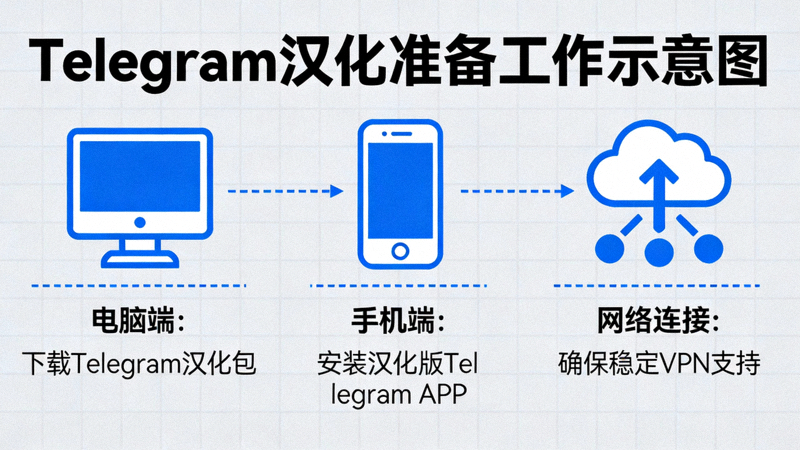
在开始安装Telegram中文版之前,请确保您已经做好以下准备,这将使整个过程更加顺利。
⚠️ 重要提醒
请务必从Telegram官方网站或官方应用商店下载应用,以确保软件安全,避免恶意软件。本教程提供的汉化包来自可信的社区资源。
📱 设备要求
- • 智能手机 (Android 5.0+ 或 iOS 12.0+)
- • 或电脑 (Windows 7+, macOS 10.10+, Linux)
- • 稳定的网络连接
- • 至少100MB可用存储空间
🔧 需要准备
- • 一个可用的手机号码 (用于接收验证码)
- • 文件管理器应用 (Android设备)
- • 基本的操作耐心
二、从官网下载Telegram官方应用
访问Telegram官网是获取正版、安全应用的最佳途径。以下是各平台的详细下载方法。
1
访问Telegram官方网站
在浏览器中输入 Telegram 的官方网站地址。请注意,由于网络环境差异,您可能需要使用特定的访问方式。
https://telegram.org
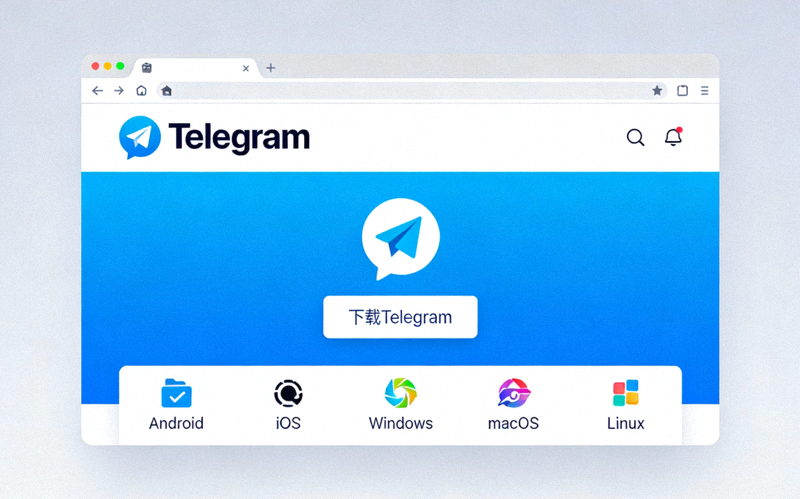
官网首页会自动检测您的设备类型,并显示相应的下载按钮。如果没有自动识别,您可以手动选择您的平台。
2
选择您的设备平台下载
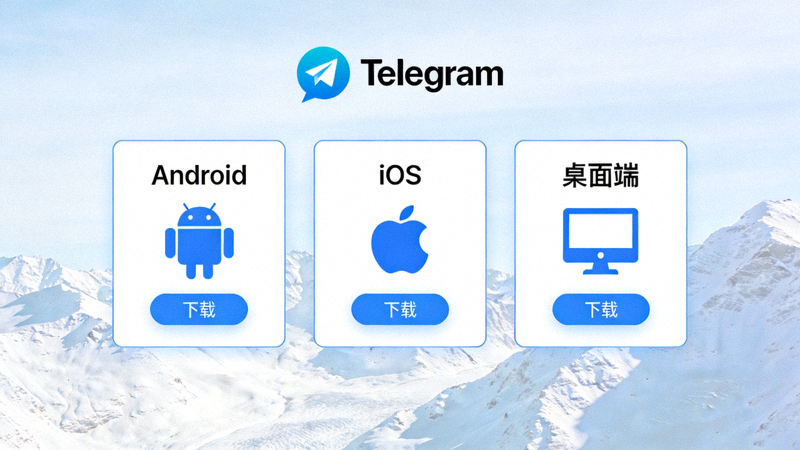
根据您使用的设备,点击对应的下载按钮。以下是各平台的具体说明:
🤖
Android 设备
从官网下载APK文件,或访问Google Play Store
🍎
iOS 设备
通过App Store搜索"Telegram Messenger"下载
💻
桌面电脑
下载Windows、macOS或Linux的桌面客户端
Android用户特别注意
由于Google Play服务在某些地区可能受限,官网提供了直接的APK下载。下载前需要在手机设置中开启"允许安装来自未知来源的应用"。
三、安装并注册Telegram账号
下载完成后,安装应用并注册您的Telegram账号。这是使用所有功能的前提。
3
安装Telegram应用
移动设备安装
- A 找到下载的APK文件 (Android) 或从App Store安装 (iOS)
- B 按照屏幕提示完成安装过程
- C 安装完成后,点击图标打开Telegram
桌面设备安装
- A 运行下载的安装程序 (Windows/macOS)
- B Linux用户解压文件并运行可执行文件
- C 跟随安装向导完成设置
4
注册Telegram账号
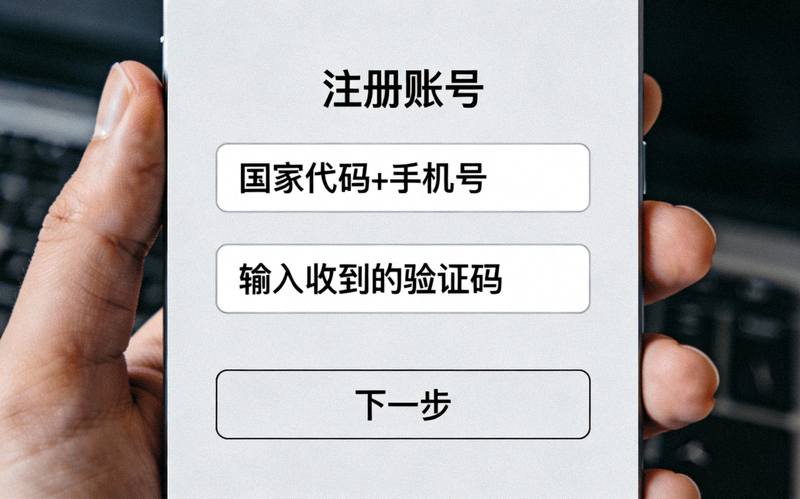
注册步骤详解:
- 1. 打开Telegram应用,点击"Start Messaging"或"开始聊天"
- 2. 输入您的手机号码 (包括国家代码,如+86)
- 3. 等待接收短信验证码并输入
- 4. 设置您的姓名和头像 (可选)
- 5. 完成注册,进入Telegram主界面
💡 提示
如果收不到短信验证码,可以选择电话验证,系统会自动拨打您的电话,用语音告知验证码。
四、获取并安装中文汉化包
这是本教程的核心部分,将指导您获取安全的中文汉化包并成功安装,让Telegram界面完全中文化。
5
获取中文汉化包文件
Telegram官方支持语言包功能,我们可以通过社区维护的中文语言包来实现汉化。请通过以下方式获取:
方法一:通过官方频道
在Telegram内搜索并加入中文语言包频道,直接应用语言包。
@zh_CN 或 @telegram_zh
方法二:下载文件手动安装
从可信源下载.json格式的语言文件,然后导入Telegram。
文件格式: Chinese.json
⚠️ 安全警告
请务必从可信来源获取汉化包,避免下载包含恶意代码的文件。建议优先使用官方频道提供的语言包。
6
安装中文汉化包
Android/iOS 设备安装步骤:

- 1. 打开Telegram,点击左上角菜单按钮
- 2. 进入 Settings (设置) → Language (语言)
- 3. 点击"Add Language" (添加语言) 或选择中文包
- 4. 如果通过频道获取,直接点击"Apply Localization"
- 5. 选择"Chinese (中文)"并确认
桌面端安装步骤:
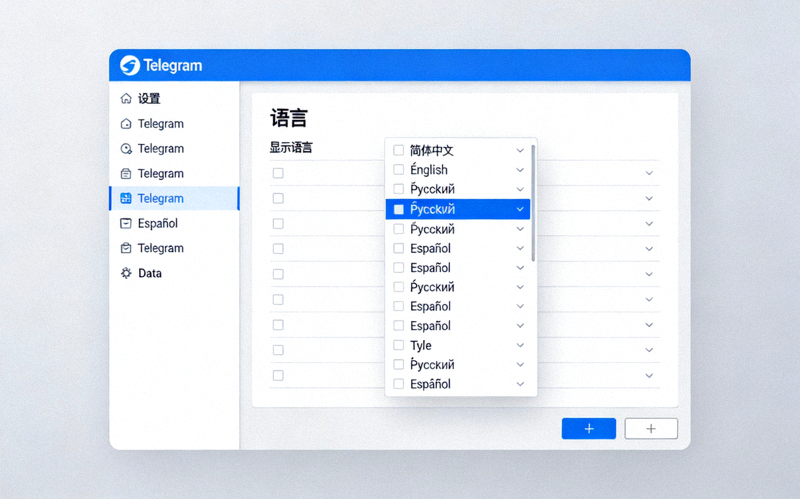
- 1. 点击左上角菜单 → Settings (设置)
- 2. 选择"Advanced" (高级) → "Language" (语言)
- 3. 点击"Install language file" (安装语言文件)
- 4. 选择下载的Chinese.json文件
- 5. 重启Telegram客户端生效
五、验证汉化效果与常见问题
安装完成后,需要验证汉化是否成功,并了解可能遇到的问题及解决方法。
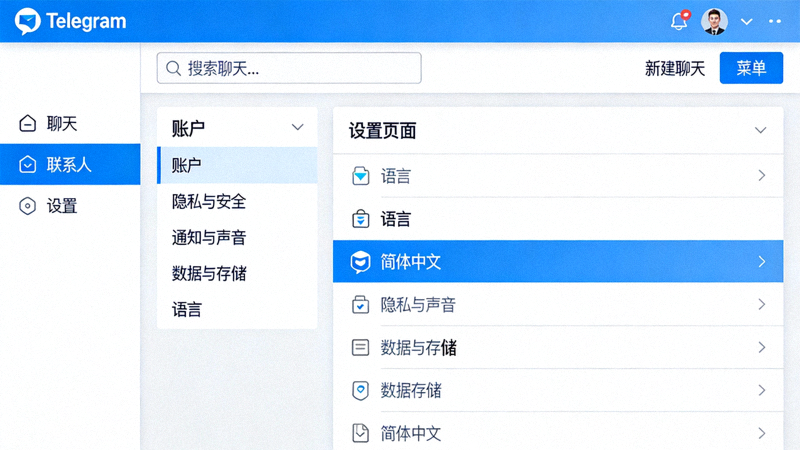
验证汉化效果
✅
主界面中文化
所有菜单、按钮显示为中文
✅
设置菜单中文化
设置选项全部显示中文
✅
功能说明中文化
所有功能提示和说明为中文
常见问题与解决方法
问题1:汉化后部分内容仍是英文
这可能是因为语言包不完整或版本不匹配。
解决方法:
尝试更新到最新版本的语言包,或重新安装完整版汉化包。
问题2:更新Telegram后汉化失效
Telegram更新可能会覆盖语言文件。
解决方法:
每次更新后需要重新应用语言包,建议关注汉化包更新频道。
问题3:无法导入语言文件
文件格式错误或损坏可能导致导入失败。
解决方法:
重新下载语言文件,确保是.json格式,且来自可信来源。
教程总结与建议
通过本教程,您已经成功完成了Telegram的下载、安装和汉化过程。现在您可以享受完整中文界面的纸飞机APP了。
建议您:
- • 定期检查汉化包更新,确保兼容最新版Telegram
- • 关注Telegram中文社区,获取更多使用技巧
- • 探索Telegram的更多功能,如频道、群组、机器人等
祝您使用Telegram愉快!
返回首页查看更多教程
