1访问Telegram官网或打开Google Play商店
方法A:通过官网(推荐)
在您安卓设备的浏览器(如Chrome)中,输入网址:https://telegram.org。这是Telegram的官方网站。
方法B:通过Google Play商店
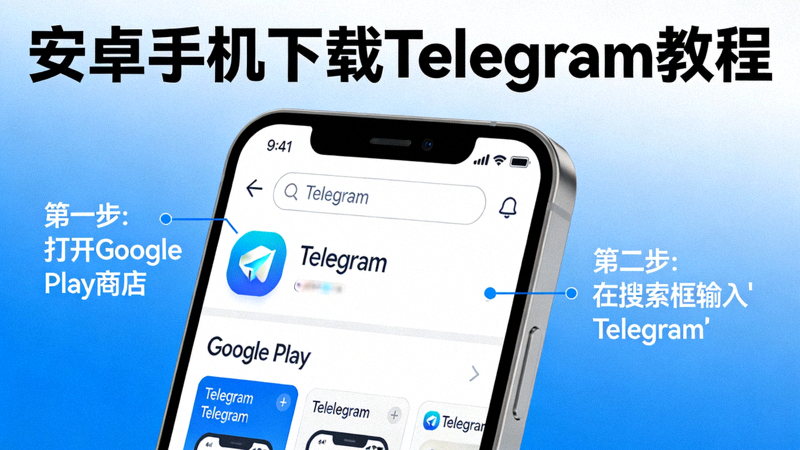
直接打开您手机上的“Google Play商店”应用。这是安卓设备的官方应用市场。

本教程将详细指导您如何从官方渠道为您的安卓手机或iPhone/iPad下载并安装Telegram应用,确保过程安全、简单。
Telegram是一款注重安全和隐私的即时通讯应用。从官方网站(telegram.org)或官方应用商店下载,是确保您获得正版、无篡改、无恶意软件版本的最安全方式。第三方下载渠道可能存在风险。
本教程将分为安卓(Android)和苹果(iOS)两大板块,每个板块都包含从访问官网到完成安装的完整步骤截图和说明。
方法A:通过官网(推荐)
在您安卓设备的浏览器(如Chrome)中,输入网址:https://telegram.org。这是Telegram的官方网站。
方法B:通过Google Play商店
直接打开您手机上的“Google Play商店”应用。这是安卓设备的官方应用市场。
官网操作:
进入官网后,页面通常会根据您的设备自动显示“Download for Android”按钮。点击它,页面将跳转到Google Play商店中的Telegram应用页面。
Play商店操作:
在Play商店顶部的搜索框中输入“Telegram”,在搜索结果中找到由“Telegram FZ-LLC”发布的官方应用,图标是蓝色的纸飞机。

无论通过哪种方式,您现在都应该在Google Play商店的Telegram官方应用页面。
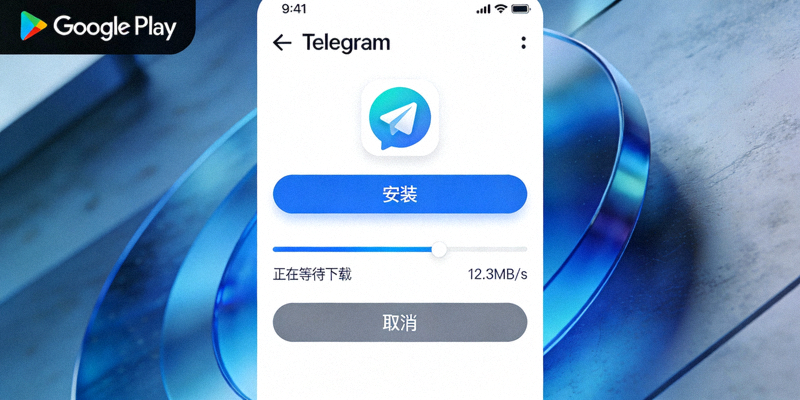
安装完成后,您可以在应用列表或Play商店页面点击“打开”,首次启动Telegram。
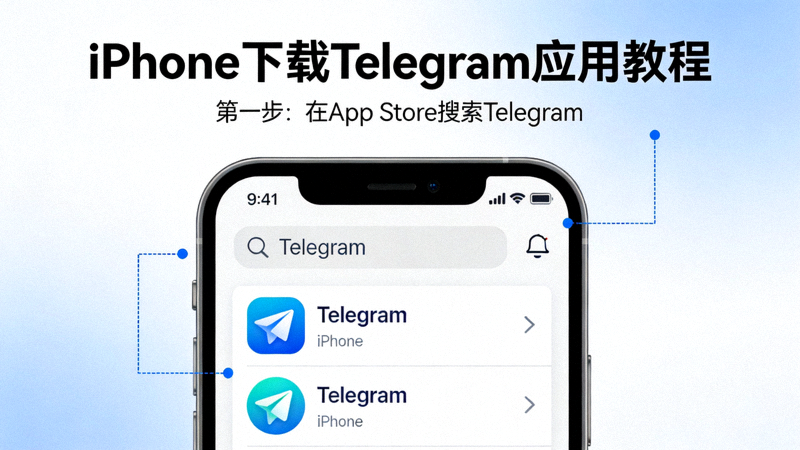
方法A:通过官网
在您的iPhone或iPad的Safari或其他浏览器中,输入网址:https://telegram.org。
方法B:通过App Store
直接点击设备主屏幕上的“App Store”图标。这是iOS设备的唯一官方应用市场。
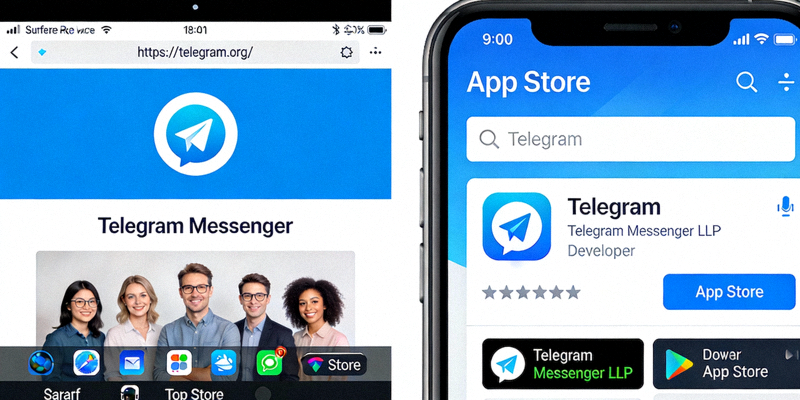
官网操作:
官网页面通常会显示“Download for iOS”按钮。点击它,系统会自动跳转到App Store中的Telegram应用页面。
App Store操作:
点击App Store右下角的“搜索”标签页,在顶部搜索框输入“Telegram”。在结果中找到由“Telegram FZ-LLC”发布的官方应用。
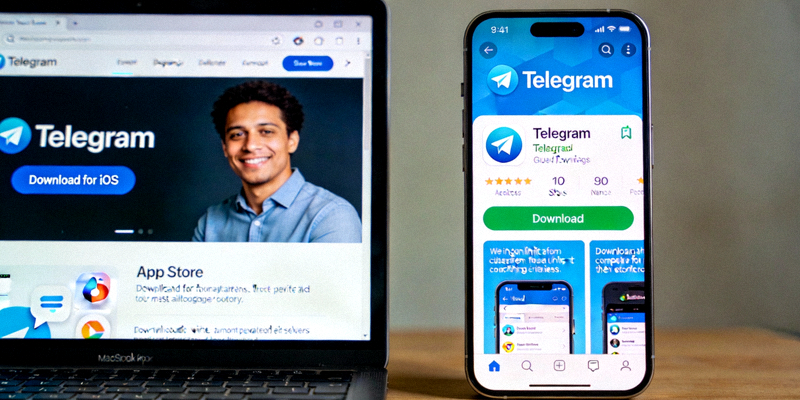
进入App Store的Telegram应用页面后:
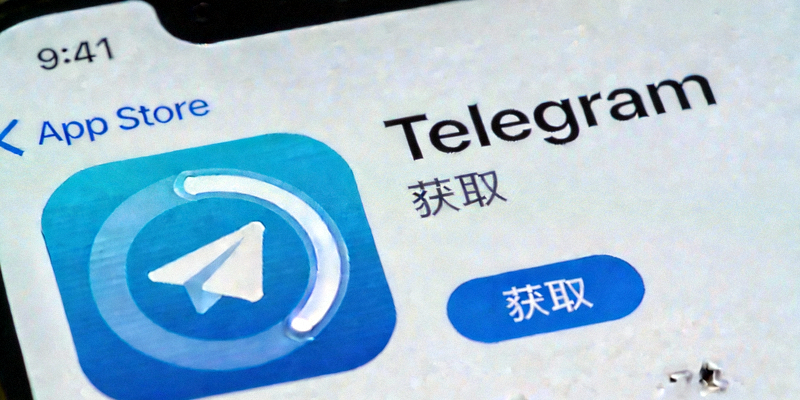
安装完成后,点击主屏幕上的Telegram图标(蓝色纸飞机)来启动它。

A:最终安装的应用包没有区别。官网的下载按钮只是将您引导至官方的应用商店(Google Play或App Store),这是为了确保您下载的是正版应用,避免第三方渠道的风险。
A:Telegram应用本身完全免费,下载和使用都不收取任何费用。它通过可选的付费功能(如Telegram Premium)和捐赠来支持运营。
A:请检查以下几点:1) 设备存储空间是否充足;2) 网络连接是否稳定;3) 对于安卓设备,请确保“Google Play商店”已登录账号且为最新版本;4) 对于iOS设备,请确保Apple ID账号状态正常且有支付方式验证(即使免费应用也需要)。
A:安装官方应用后,默认可能是英文界面。您可以在应用内进行设置:点击左上角菜单(三条横线)→ Settings (设置) → Language (语言) → 选择“中文(简体)”。如需更完整的汉化,可参考本站的汉化包安装教程。
现在,您可以开始探索Telegram的强大功能了,如加密私聊、大群组、频道、机器人、文件分享等。