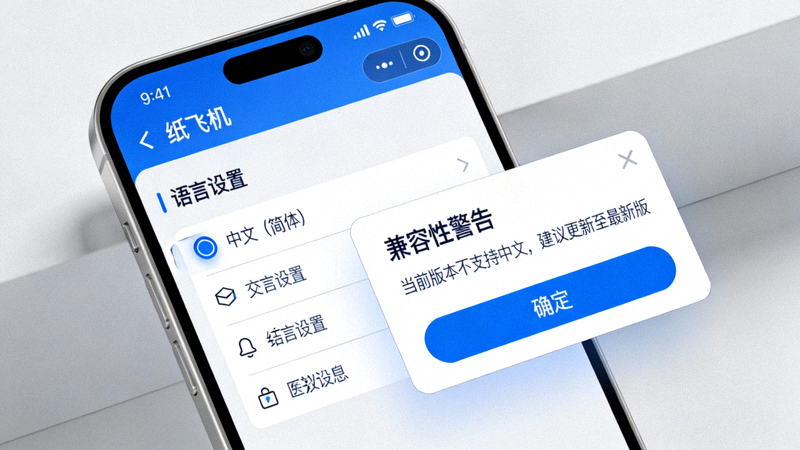
许多用户在成功安装Telegram纸飞机APP汉化包后,经常会遇到一些令人困扰的问题,尤其是当应用自动更新后,中文界面突然变回英文,或者出现部分功能无法使用的情况。本文将系统性地梳理这些常见问题,并提供经过验证的解决方案。
无论你是刚刚完成汉化的新手,还是遇到更新后问题的老用户,这份指南都能帮助你快速定位并解决问题,确保你的Telegram始终以熟悉的中文界面稳定运行。
一、更新后语言重置问题
应用更新后汉化失效是最常见的问题之一,通常表现为界面语言突然恢复为英文或其他语言。
1. 为什么Telegram更新后,中文界面会变回英文?
原因分析: Telegram官方更新通常会覆盖应用目录下的所有文件,包括汉化包添加或修改的语言文件。这是导致汉化失效的最主要原因。
解决方案:
- 重新应用汉化包: 访问汉化包发布页面,下载与当前Telegram版本匹配的最新汉化包,按照安装教程重新汉化。
- 关闭自动更新(临时方案): 在应用商店设置中暂时关闭Telegram的自动更新功能,等待汉化包作者发布兼容新版后再更新。
- 使用第三方修改版: 考虑使用集成了汉化的第三方Telegram修改版,但需注意安全风险,仅从可信来源下载。
💡 提示: 建议在更新前,备份你的汉化文件或记录当前使用的汉化包版本号。
2. 更新后只有部分界面是英文,如何解决?
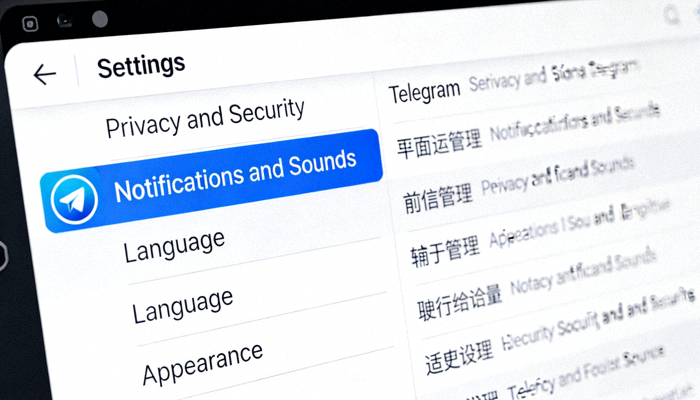
这通常是因为新版Telegram引入了新的界面元素或字符串,而旧版汉化包没有包含这些新内容的翻译。
解决步骤:
- 检查汉化包发布页面,查看是否有针对当前Telegram版本的“增量汉化包”或“补丁文件”。
- 如果找不到对应版本的汉化包,可以尝试使用相近版本的汉化包,但可能存在少量未翻译内容。
- 向汉化包作者或社区反馈未翻译的字符串,帮助完善汉化。
二、汉化包兼容性问题
汉化包与系统、应用版本或其他插件不兼容,可能导致各种异常行为。
3. 安装汉化包后,Telegram频繁闪退或卡顿怎么办?
可能原因:
- 汉化包文件损坏: 下载过程中文件不完整。
- 版本不匹配: 汉化包适用于旧版Telegram,与新版核心文件冲突。
- 系统权限问题: 汉化文件没有正确的读写权限。
- 与其他修改冲突: 同时安装了主题、插件等其他修改。
排查与解决:
- 验证文件完整性: 重新下载汉化包,并比对MD5或SHA校验码(如果提供)。
- 检查版本号: 确认Telegram版本号与汉化包要求的版本号完全一致。
- 纯净模式测试: 卸载所有第三方主题和插件,仅安装汉化包,测试是否稳定。
- 清理缓存: 进入手机设置,清理Telegram的应用缓存和数据(注意先备份重要聊天记录)。
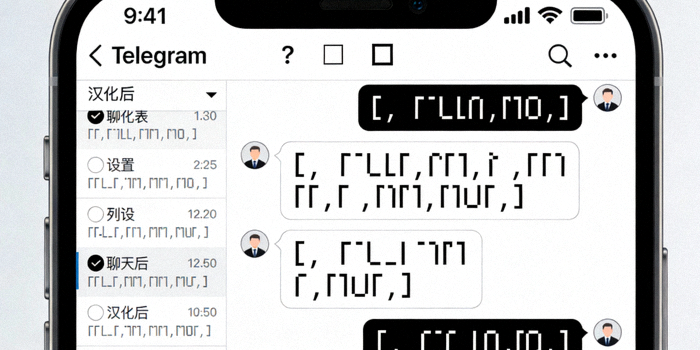
4. 汉化后出现界面乱码、方框或字体显示异常?
这是典型的字体或编码兼容性问题。
解决方案:
- 检查字体文件: 某些汉化包需要替换系统字体。确保字体文件已正确放置且格式支持中文(如.ttf格式)。
- 编码问题: 汉化文件可能保存为错误的文本编码(如ANSI)。应使用UTF-8 without BOM编码保存。
- 系统语言区域: 将手机的系统语言设置为“简体中文”,以确保应用能正确调用中文字体。
⚠️ 注意: 修改系统字体存在风险,可能导致其他应用显示异常。建议优先使用不修改系统字体的汉化方案。
三、预防措施与最佳实践
✅ 更新前准备
- 关注汉化包作者或发布频道的更新公告。
- 在应用商店中暂停Telegram的自动更新。
- 备份当前的汉化文件或整个Telegram数据目录。
✅ 安全汉化来源
- 仅从可信的、知名的Telegram中文社区或频道下载汉化包。
- 检查文件哈希值,验证文件完整性。
- 避免使用来路不明的“一键汉化”工具。
✅ 问题排查顺序
- 确认Telegram和汉化包版本匹配。
- 重新安装官方原版Telegram。
- 重新应用汉化包。
- 检查系统语言和字体设置。
✅ 社区求助
- 在遇到问题时,截图保存错误界面。
- 清晰描述你的设备型号、系统版本和Telegram版本。
- 前往相关中文社区(如本网站推荐的频道)发帖求助。
总结
Telegram纸飞机APP的汉化过程可能会遇到各种问题,尤其是更新后的兼容性挑战。通过理解问题根源,并按照本文提供的步骤进行排查和解决,大多数用户都能恢复稳定的中文使用体验。
记住,保持耐心,遵循安全操作指南,并善用社区资源,是顺利使用汉化版Telegram的关键。随着汉化社区的不断壮大,汉化包的兼容性和稳定性也在持续改善。