电报安全设置教程:中文版隐私保护与账号双重验证配置
本教程将详细指导您如何配置Telegram的核心安全功能,包括隐私设置、两步验证、会话自毁等,全方位保护您的账号与通信安全。
📅 更新日期:2024年1月
⏱️ 阅读时间:约10分钟
🏷️ 分类:使用技巧 / 安全指南
📑 本教程内容目录
1. 为什么需要配置Telegram安全设置?
Telegram以其强大的加密和隐私功能著称,但许多安全选项默认并未开启。主动配置这些设置可以:
🔒
防止账号被盗
通过两步验证,即使他人获得您的短信验证码,也无法登录您的账号。
👁️
控制个人信息可见性
精确控制谁可以看到您的手机号、最后在线时间、头像和个人资料。
💬
保护通信内容
秘密聊天提供端到端加密和会话自毁功能,确保敏感对话不留痕迹。
📱
管理多设备登录
随时查看并终止可疑的活跃会话,防止账号在未知设备上被使用。
2. 第一步:访问与进入隐私设置
首先,您需要找到Telegram中的设置菜单。以下是在中文版App中的操作路径:
1
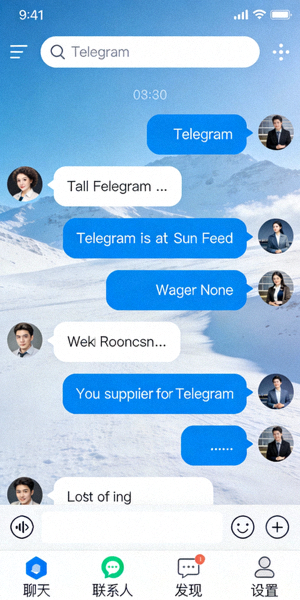
打开Telegram应用
确保您已登录您的Telegram账号。
2
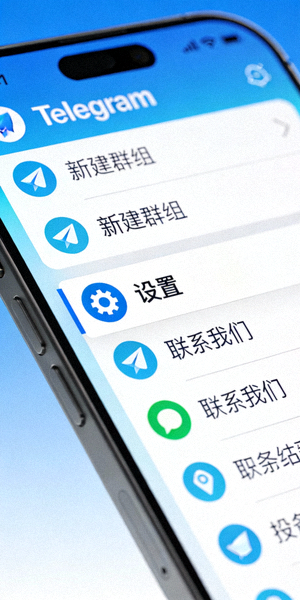
点击左上角菜单按钮
在Android上通常是三条横线,在iOS上是左上角返回按钮旁的“设置”文字。
3
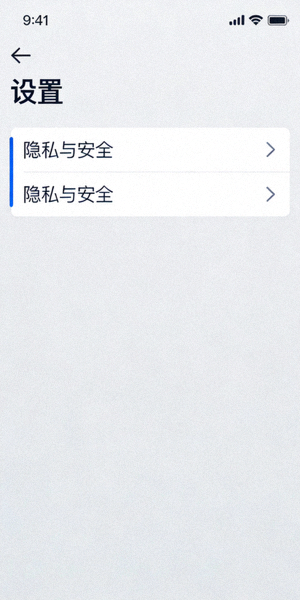
选择“设置”
进入设置主页面,这里汇集了所有账号和应用的配置选项。
4
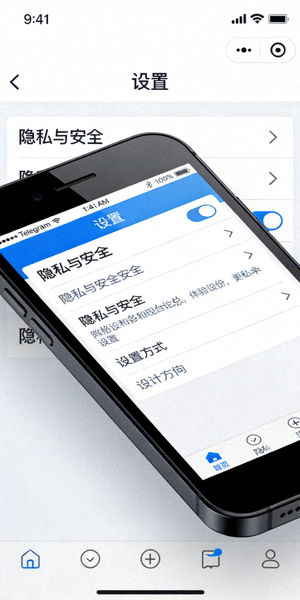
点击“隐私和安全”
这是所有核心安全功能的控制中心。
3. 第二步:配置隐私与安全核心选项
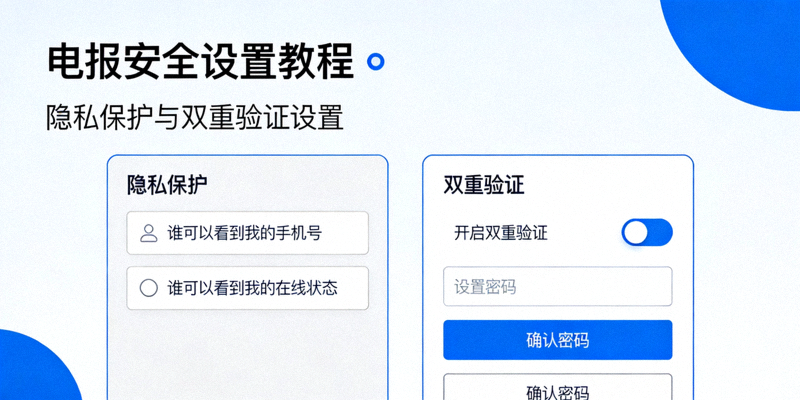
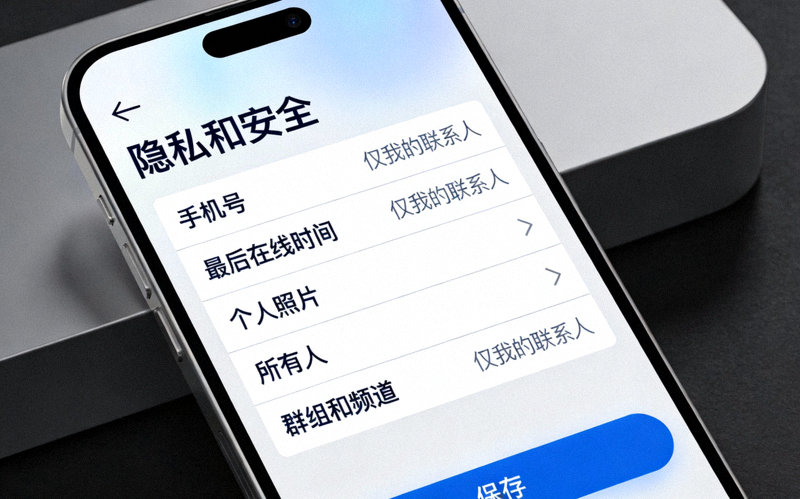
在“隐私和安全”页面,您会看到多个子选项。建议按以下顺序逐一配置:
| 设置项 | 推荐配置 | 作用说明 |
|---|---|---|
| 手机号码 | “我的联系人”或“无人” | 防止陌生人通过手机号找到您。选择“我的联系人”仅让通讯录好友可见。 |
| 最后在线时间 | “我的联系人” | 保护您的在线状态隐私,避免被非联系人追踪活动时间。 |
| 资料照片 | “我的联系人” | 控制谁可以查看您的头像。建议不对所有人开放。 |
| 转发消息来源 | “无人” | 当别人转发您的消息时,不会显示您的账号信息,增强匿名性。 |
| 通话 | “我的联系人” | 仅允许联系人向您发起语音或视频通话,减少骚扰。 |
| 群组和频道 | “我的联系人” | 控制谁可以将您拉入群组,避免被拉入垃圾或广告群。 |
💡
配置技巧
对于每一项,点击进入后通常有三个选项:“所有人”、“我的联系人”和“无人”。根据您的隐私需求谨慎选择。一个平衡的配置是大部分选项设为“我的联系人”,在便利性和隐私间取得平衡。
4. 第三步:设置两步验证(双重验证)
两步验证是保护账号最重要的安全措施。它会在短信验证码之外,增加一道由您设置的密码。即使SIM卡被克隆或短信被拦截,账号依然安全。
1
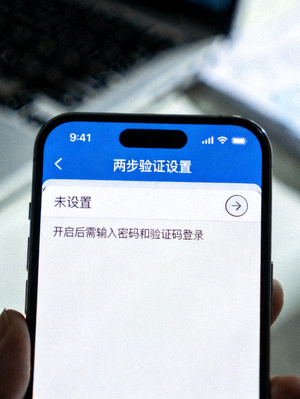
找到“两步验证”选项
在“隐私和安全”页面中下部,点击“两步验证”。如果未设置,会显示“未设置”。
2
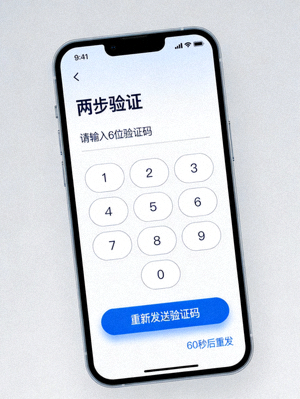
创建强密码
系统会提示您设置一个密码。请务必使用高强度密码:至少8位,包含大小写字母、数字和符号。切勿使用生日、简单数字序列或常用密码。
⚠️ 重要:请务必将此密码妥善保存!如果忘记,且未设置恢复邮箱,可能导致账号永久无法登录。
3
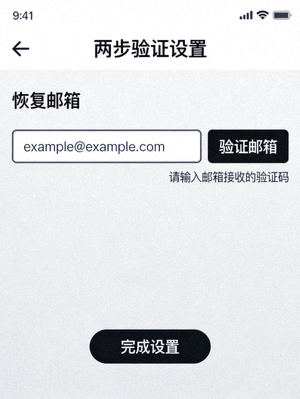
设置提示问题和恢复邮箱(强烈推荐)
密码设置后,系统会要求您设置一个提示问题(用于提醒您密码)和一个恢复邮箱地址。如果忘记密码,可以通过邮箱接收重置链接。这是您找回账号的唯一途径。
4
完成设置
确认所有信息后,两步验证即告启用。此后在新设备登录时,除了短信验证码,还必须输入此密码。

5. 第四步:管理活跃会话与设备
“活跃会话”功能让您查看所有登录了您账号的设备(手机、电脑、平板等),并可以随时远程终止可疑的会话。
如何检查与管理:
- 在“隐私和安全”页面,找到并点击“活跃会话”。
- 您将看到一个列表,显示当前所有登录的设备,包括设备类型(如“Android”、“Telegram Desktop”)、IP地址大概位置和最后活动时间。
- 仔细检查每个会话。确认是否都是您自己正在使用的设备。对于任何不认识的设备或地点,应立即终止。
- 点击可疑会话,然后选择“终止会话”。该设备上的Telegram将被立即登出。
- 建议定期(如每月)检查一次,并终止所有不再使用的设备会话。
⚠️
安全提醒
如果您发现完全未知的活跃会话,很可能意味着您的账号密码或短信验证码已经泄露。请立即:1) 终止所有会话;2) 更改两步验证密码(如果已设置);3) 检查隐私设置是否被篡改。
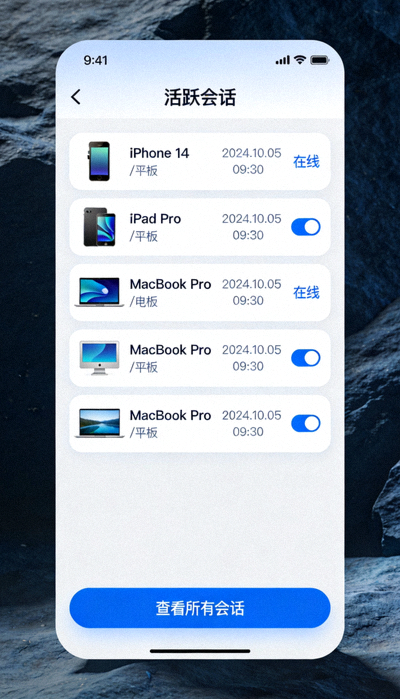
活跃会话列表界面
6. 第五步:启用秘密聊天的会话自毁
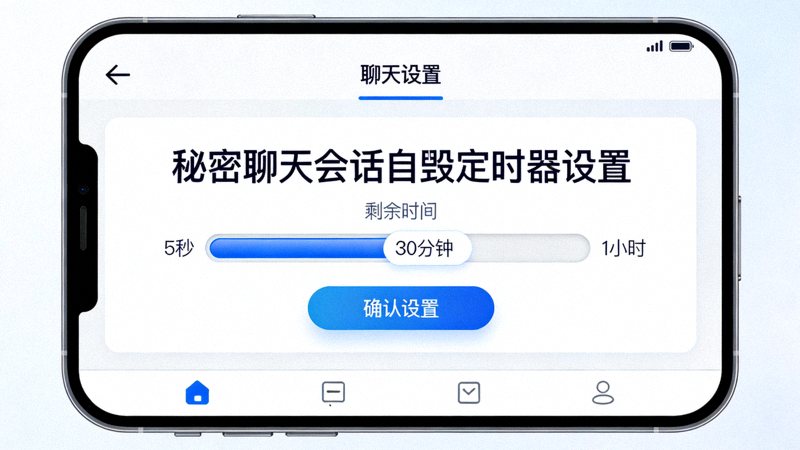
对于极度敏感的对话,应使用“秘密聊天”功能。它与普通聊天不同,提供端到端加密,且消息只存储在双方设备上,不会经过Telegram服务器。最关键的功能是“会话自毁定时器”。
如何开启秘密聊天?
- 在聊天列表,点击右下角铅笔图标(新建消息)。
- 选择“新建秘密聊天”。
- 从联系人列表中选择要秘密聊天的对象。
- 系统会创建一个独立的、带有锁形图标的新聊天窗口。
如何设置会话自毁?
- 在秘密聊天界面,点击顶部联系人名称。
- 点击“会话自毁定时器”。
- 选择时间(从1秒到1周)。例如,选择“1小时”。
- 确认后,此后发送的所有消息将在对方阅读后的1小时自动从双方设备上删除。
📝 关于秘密聊天的重要须知
- 设备特定:秘密聊天仅存在于您开启时所用的设备上。在其他设备上无法看到。
- 无法转发:秘密聊天中的消息不能被转发。
- 无法截图(部分系统):在某些Android系统上,对方截图您会收到通知。
- 自毁计时:计时器在对方“阅读”消息后开始倒计时。未读消息不会自毁。
- 普通聊天 vs 秘密聊天:常规群组、频道聊天无法使用此功能。仅限一对一秘密聊天。
7. 高级安全建议与常见问题
🔐 综合安全配置清单
✅ 必须完成的设置
- 启用两步验证并设置恢复邮箱
- 将手机号设置为“我的联系人”
- 检查并终止所有可疑的活跃会话
- 将最后在线时间和资料照片设为“我的联系人”
💎 推荐完成的高级设置
- 将转发消息来源设为“无人”
- 将群组和频道邀请权限设为“我的联系人”
- 了解并使用秘密聊天进行敏感对话
- 定期(每月)检查活跃会话
❓ 常见问题解答 (FAQ)
Q1: 如果我忘记了两步验证密码和恢复邮箱怎么办?
A: 这将导致账号永久无法登录。Telegram官方无法帮您重置或恢复。这就是为什么设置时强烈要求保存密码和设置恢复邮箱的原因。请务必妥善保管。
Q2: 开启了所有隐私设置,为什么陌生人还能给我发消息?
A: Telegram允许任何人向任何人发起“一对一”私聊,这是其设计原则。但您可以通过设置“隐私和安全”->“消息”选项来限制谁可以向您发起对话。同时,您可以将不受欢迎的用户直接“阻止并举报”。
Q3: 会话自毁的消息,对方如果截图了怎么办?
A: 在部分Android系统上,如果对方截图,您会收到通知。但在iOS和其他一些系统上,则不会。会话自毁主要防止消息在设备上长期留存,无法完全防止对方恶意留存。因此,永远不要在即时通讯工具中分享极度敏感的信息(如密码、身份证照片)。
Q4: 我的账号已经被盗了,怎么办?
A: 如果您还能登录,请立即按照本教程修改所有设置,并终止所有活跃会话。如果无法登录,请尝试通过“账号恢复”流程(需要您记得关联的手机号或邮箱)。预防远胜于治疗。